Mengunggah gambar dan file
Mengunggah gambar dan PDF ke media library, menyalin alamatnya, dan menghapus file.
Semua gambar dan dokumen website tersimpan di menu Media.
Mengunggah file#
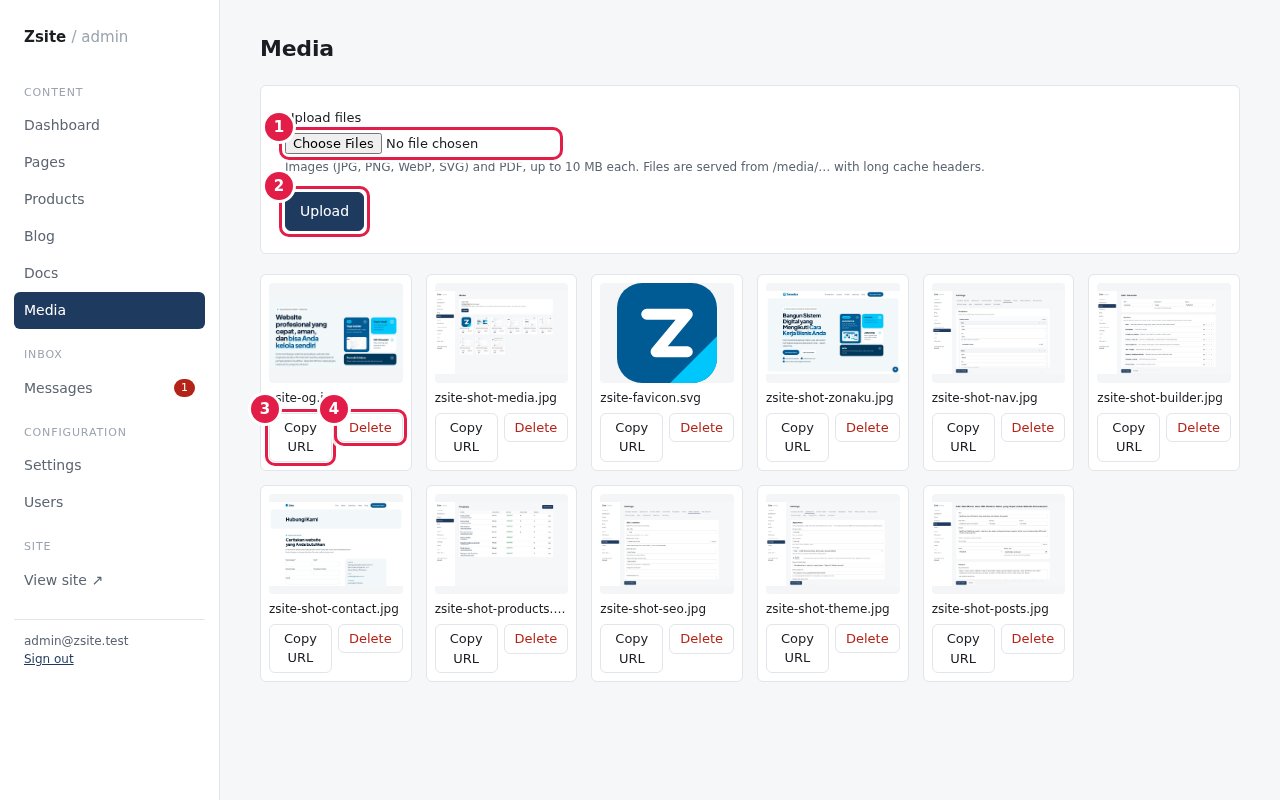
- Buka menu Media.
- Klik Choose Files, lalu pilih satu atau beberapa file.
- Klik Upload.
Format yang didukung: JPG, PNG, WebP, GIF, SVG, AVIF, dan PDF, masing-masing maksimal 10 MB.
Tip Di editor halaman, produk, dan artikel, Anda juga bisa langsung menekan tombol Upload di samping kolom gambar tanpa membuka menu Media.
Memakai file di konten#
Klik Copy URL pada file, lalu tempel alamatnya di kolom gambar atau di teks Markdown, misalnya .
Menghapus file#
Klik Delete pada file, lalu konfirmasi.
Peringatan File yang dihapus tidak bisa dikembalikan. Halaman yang masih memakai file tersebut akan menampilkan gambar rusak.
Tips ukuran gambar#
- Foto: lebar sekitar 1600 px sudah cukup tajam untuk layar besar.
- Simpan foto sebagai JPG atau WebP agar ringan.
- Logo dan ikon sebaiknya SVG atau PNG dengan latar transparan.